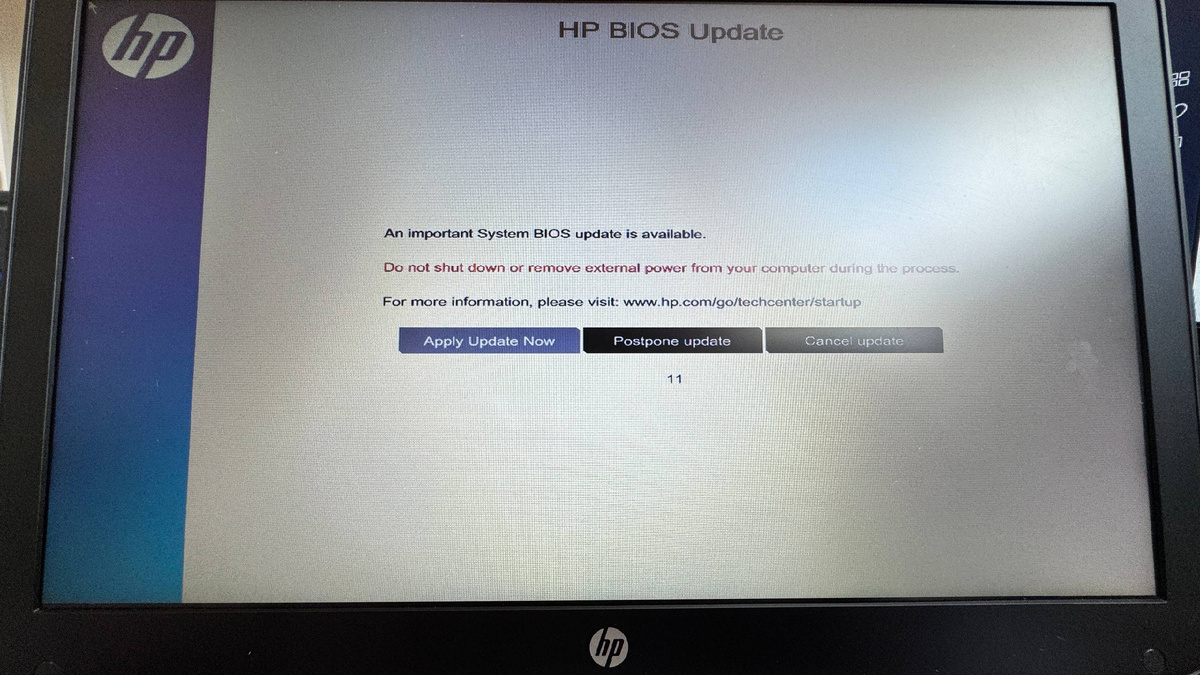
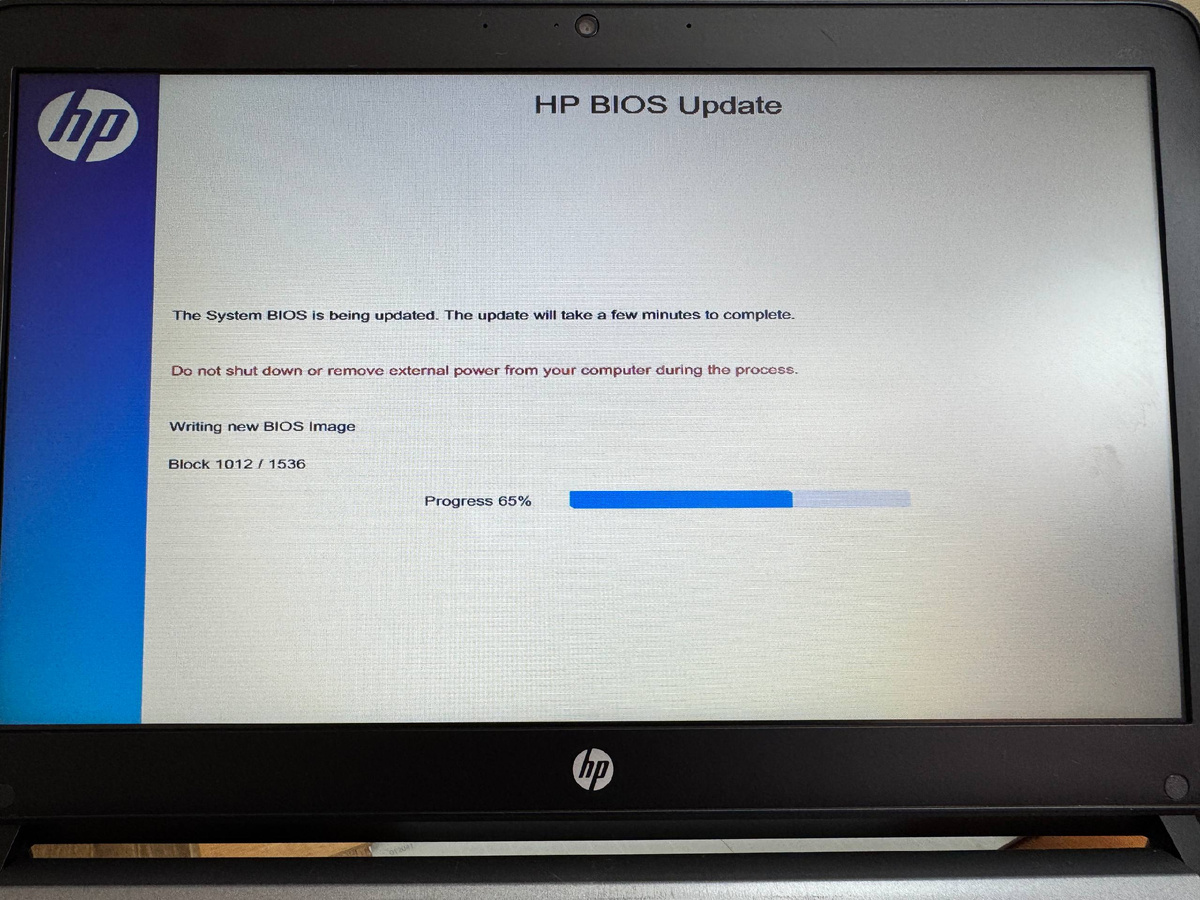
Обновление BIOS — это особый вид IT-шаманизма. Вы не просто обновляете софт, вы проводите операцию на открытом сердце вашего ноутбука. А когда пациенту вроде HP ProBook 430 G2 уже исполнилось солидное количество лет, процесс приобретает легкий оттенок древнегреческой трагедии.
Если вы твердо решили, что без свежей версии прошивки жизнь не мила, держите пошаговый гайд, как пройти этот путь с юмором и без валидола
⚠️ Подготовка и ритуалы (Не пропускать!)
Принесите жертву богам электричества: Подключите ноутбук к розетке. Обязательно. Батарея у ProBook 430 G2, конечно, вечная, но испытывать судьбу не стоит.
Отгоните кота: Выключите роутер, закройте окна, попросите домашних не дышать в сторону сетевого кабеля. Любая случайная помеха сейчас ощущается как конец света.
Молитва админа: Заранее сохраните важные файлы на флешку. На всякий случай.
Погнали!
Шаг 1. Добываем секретные файлы
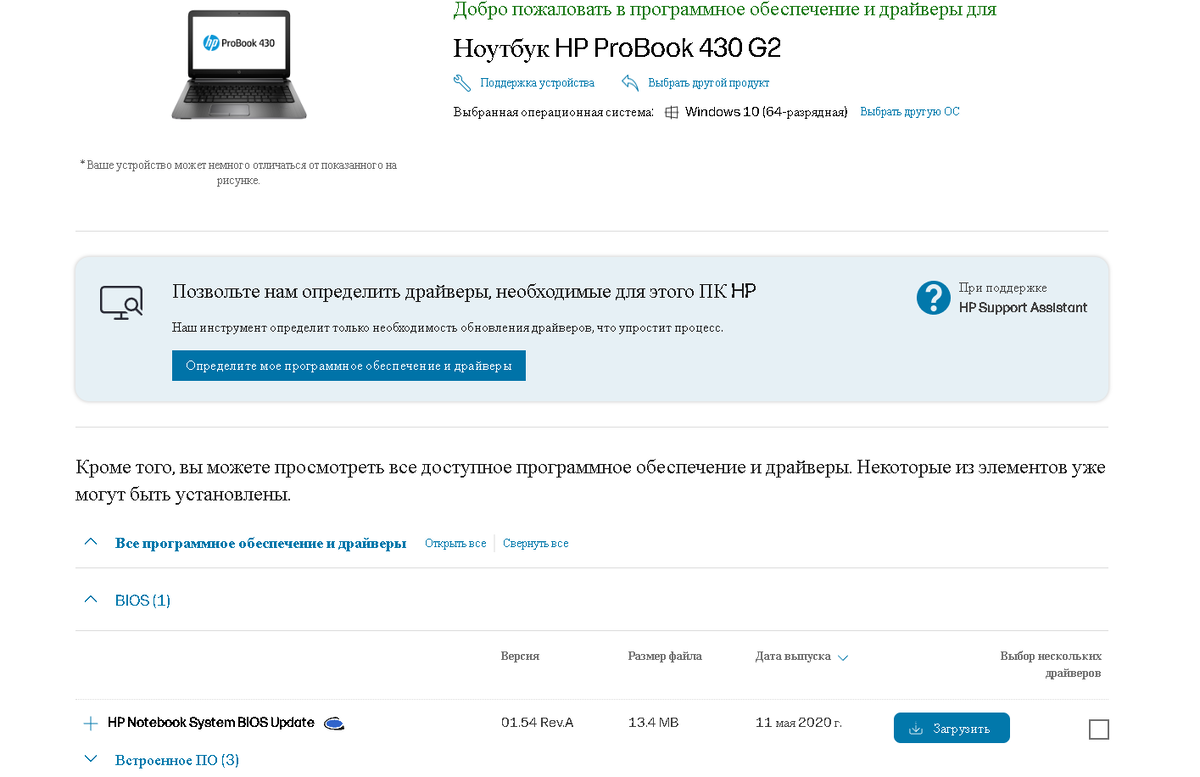
Идем на официальный сайт HP. Вбиваем в поиск наш родной ProBook 430 G2.
Совет: Если сайт HP предлагает вам скачать «Ассистент по обновлению», вежливо откажитесь. Мы здесь ради адреналина, а не автоматических утилит!
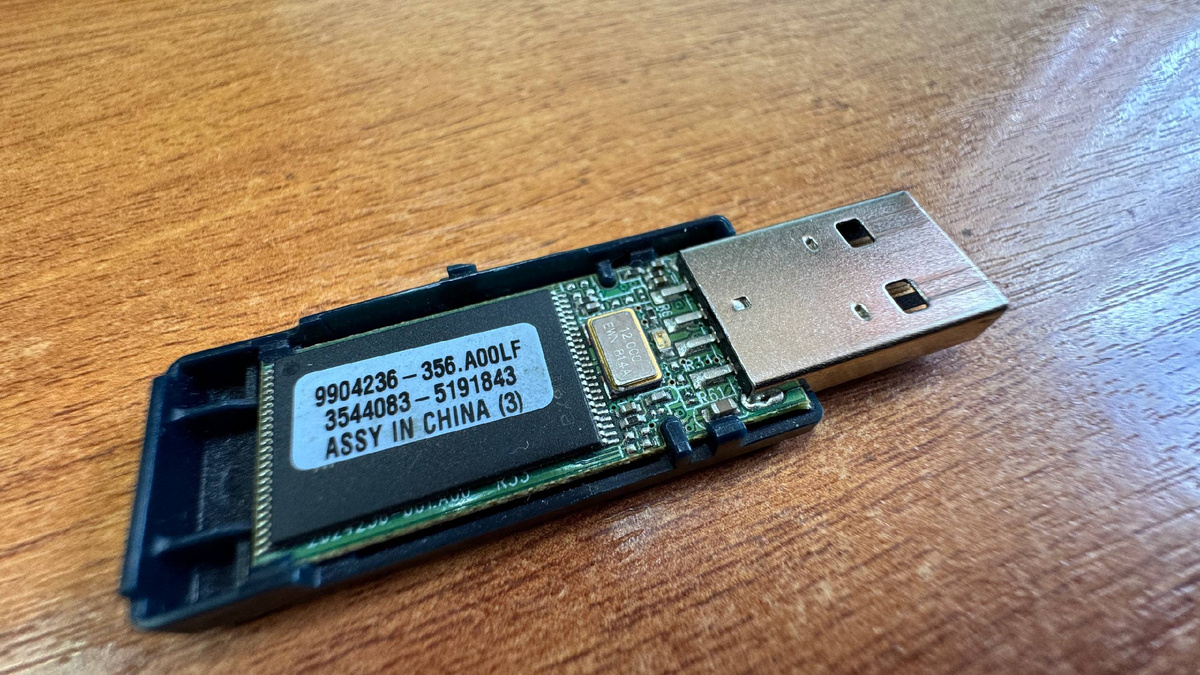
Флешку я добыл самый огонь =)
2Гб самое то для таких дел..
А тут небольшое отступление, точнее очень большое и камень в огород тем, кто делал инструкцию.
Инструкция конечно шикарная, но есть косяк, с которым ничего не работает!
HP - ваша инструкция херня, переделывайте!
Я всё переделал!
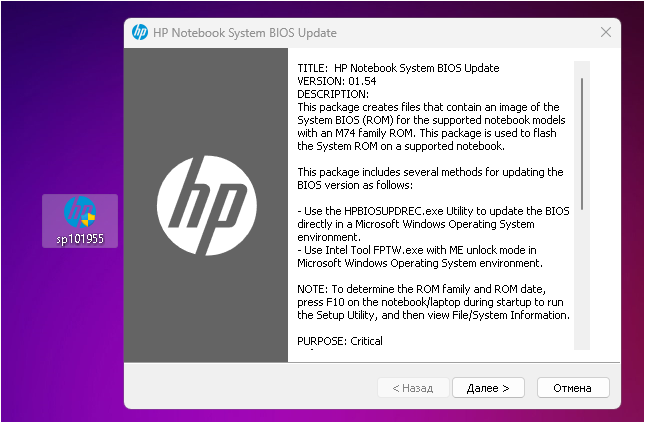
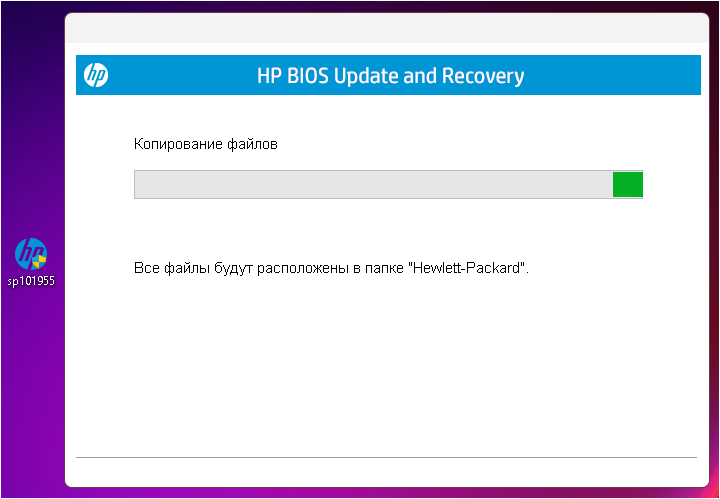
1. Запись обновления BIOS на флеш-накопитель USB
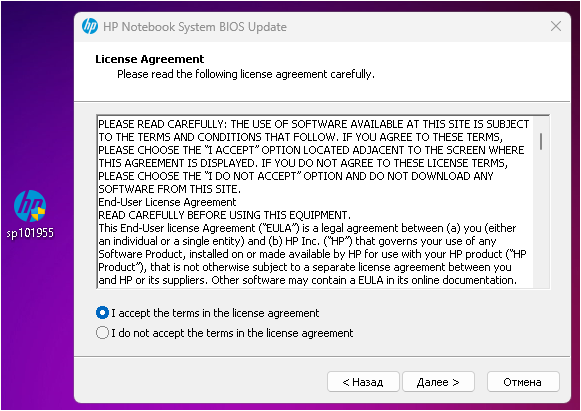
Далее соглашаемся ..
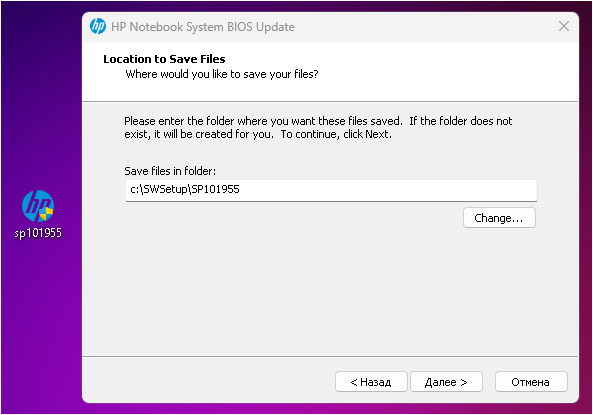
Далее установка в куда ..
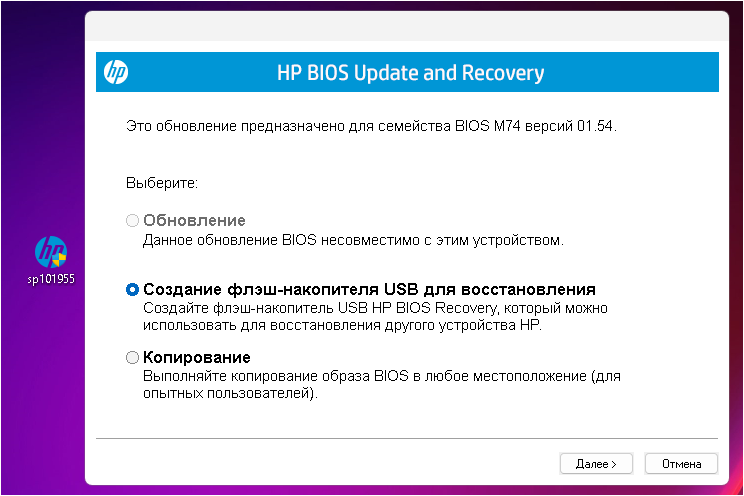
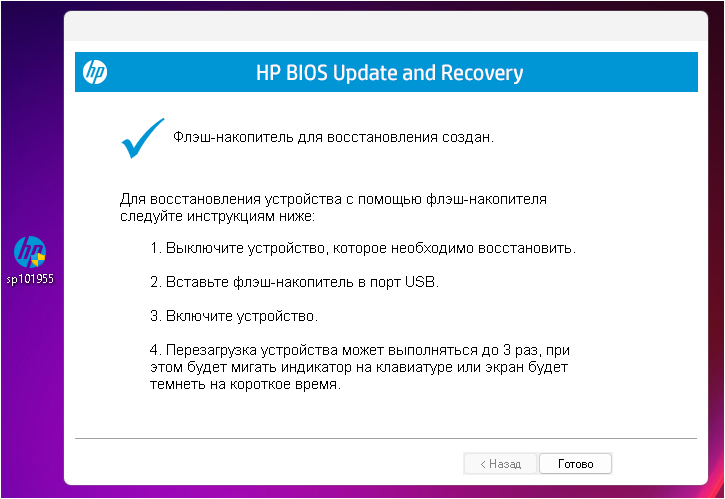
Далее создаем флешку ..
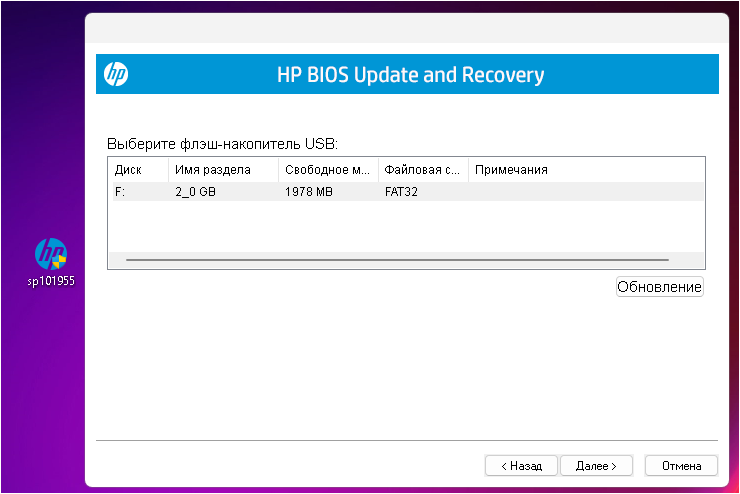
Далее выбираем флешку ..
Далее идет установка ..
Далее Готово.
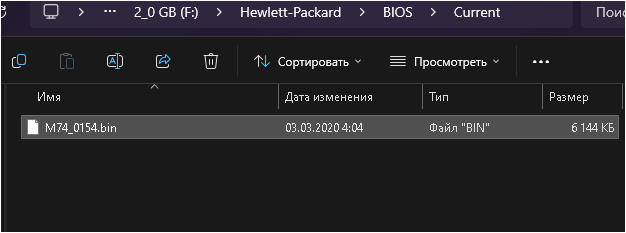
Далее открываем флешку и переходим в: F:\Hewlett-Packard\BIOS\Current
В папке "Current" лежит файл .bin
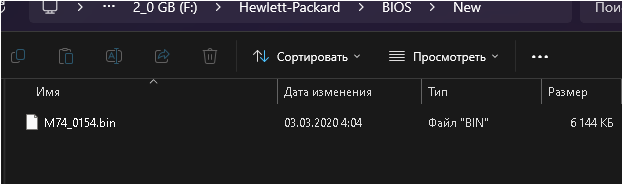
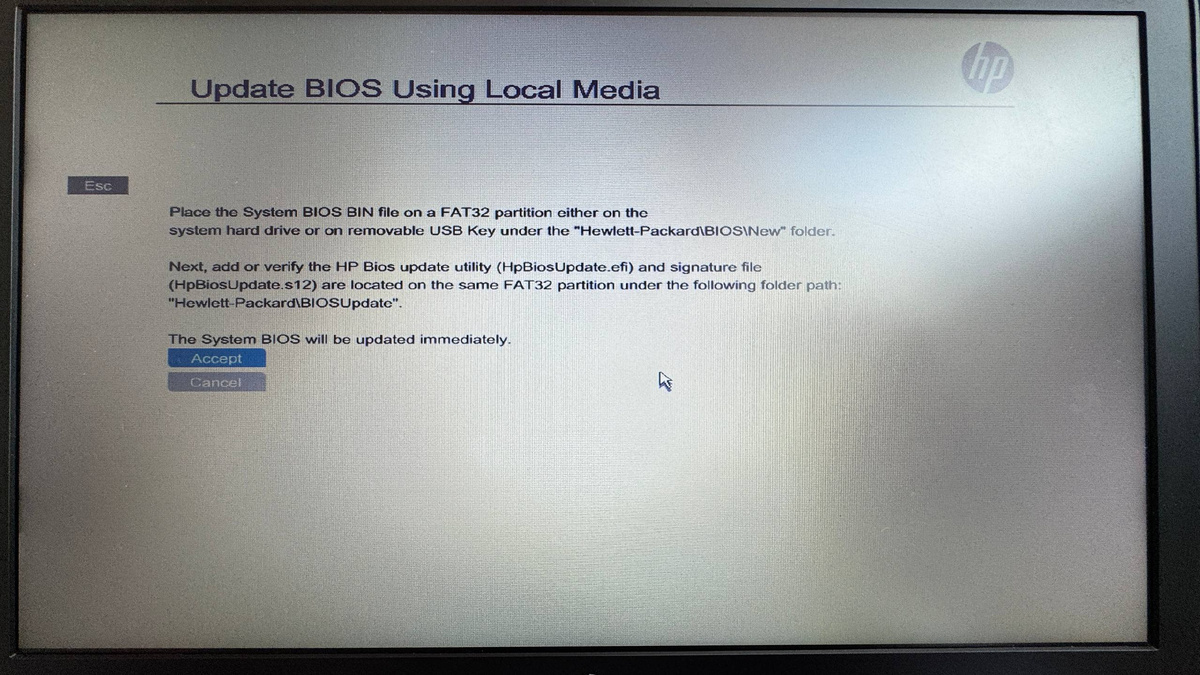
Дак вот! Там его не должно быть! Этот файл должен находиться в папке: "New" по пути - F:\Hewlett-Packard\BIOS\New
Перемещаем этот файл в папку "New"
Теперь всё заработает и обновиться BIOS.
Шаг 2. Запуск процесса
Есть два пути: простой (из Windows) и путь самурая (через флешку в самом BIOS).
Я выбираю вариант Б: Через BIOS / HP SpareKey (Выбор олдскульщиков)
В той же утилите выбираем «Создать USB-диск восстановления».
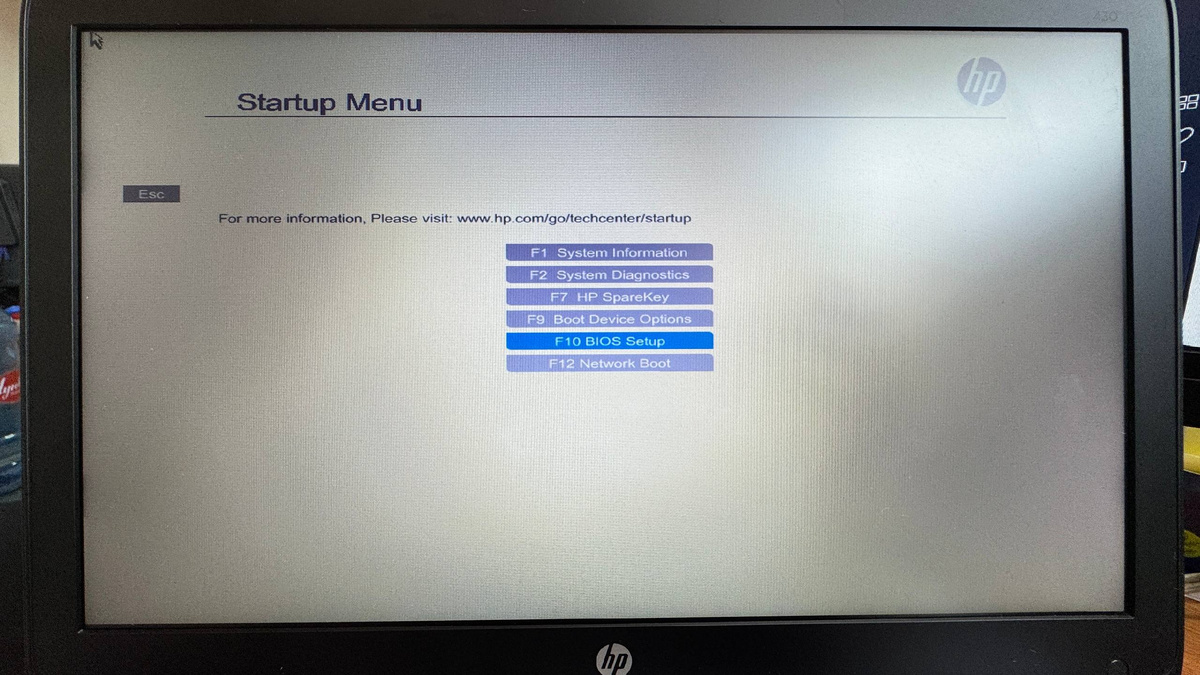
Вставляем флешку, перезагружаем ноутбук и судорожно жмем Esc, а затем F10 (Добро пожаловать в святая святых HP!).
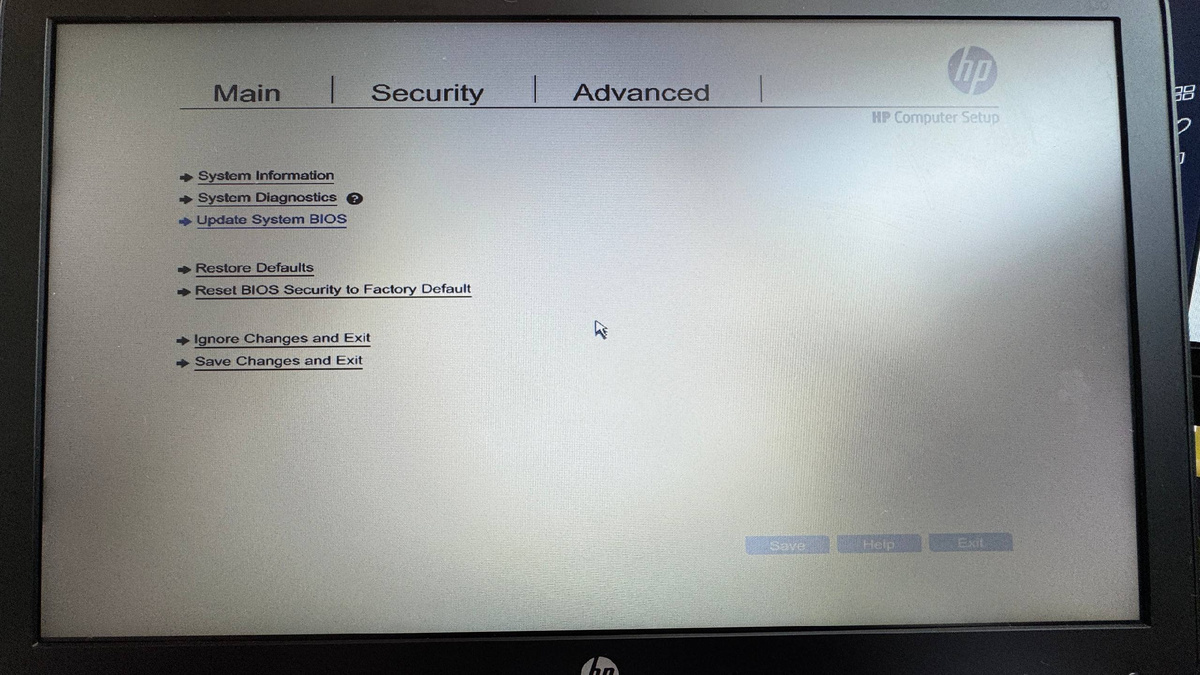
3. Находим пункт System Diagnostics или Update System BIOS и указываем путь к файлу на флешке.
Шаг 3. Кульминация (Процесс прошивки)
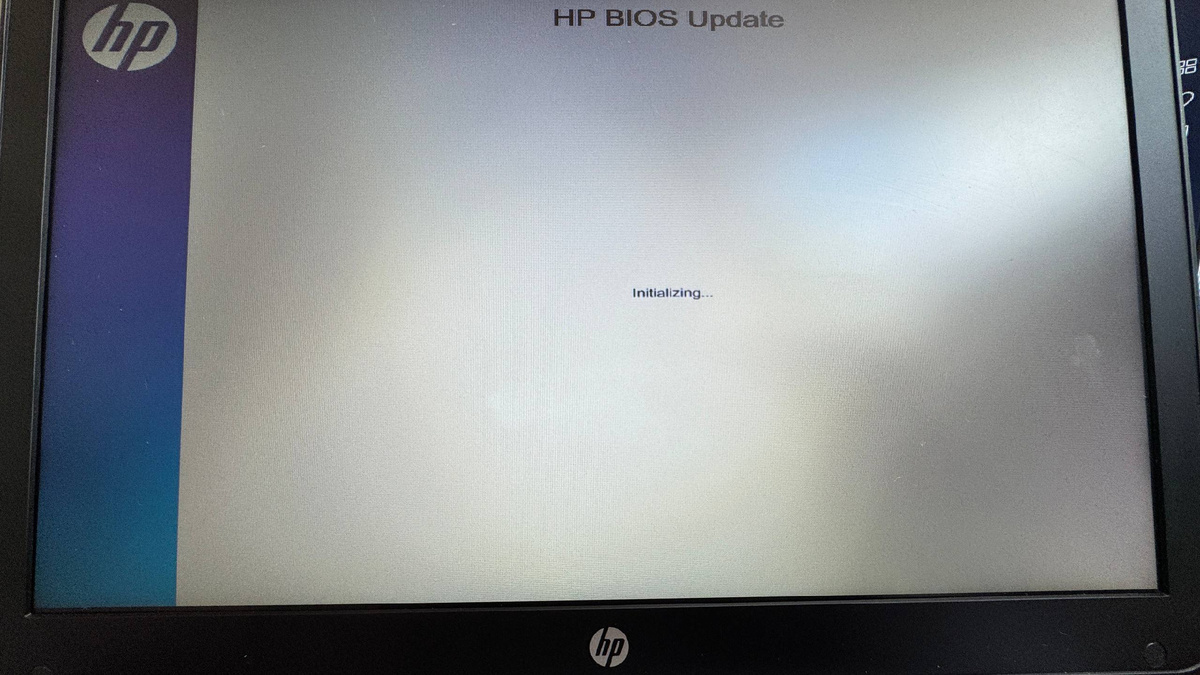
Ноутбук уйдет в перезагрузку, экран потемнеет, а вентилятор ProBook 430 G2 начнет гудеть так, будто ноут готовится к вертикальному взлету в космос. Это нормально!
Главное правило: Не трогайте мышь, не жмите клавиши, не дышите.
Шкала прогресса будет медленно ползти вперед. На 99% она застынет на пару минут — это тест на вашу стрессоустойчивость.
Шаг 4. Финал и катарсис
Ноутбук перезагрузится еще раз, пискнет и выдаст привычный логотип HP.
Поздравляем! Вы обновили BIOS на ветеране HP ProBook 430 G2 и не превратили его в дорогой поднос для кофе. Теперь можно с гордостью закрыть крышку и пойти пить чай — вы сегодня официально IT-герой!